¿Tienes el móvil lleno de fotos y no sabes cómo pasarlas al ordenador sin usar cables? No te preocupes: es más fácil de lo que parece, y hay varias formas de hacerlo dependiendo del tipo de móvil y ordenador que tengas.
En esta guía te explicamos los métodos más sencillos, paso a paso, para que puedas hacerlo tú solo sin necesidad de ser un experto en tecnología.
Método 1: Usando el Wi-Fi (sin cables y sin aparatos extra)
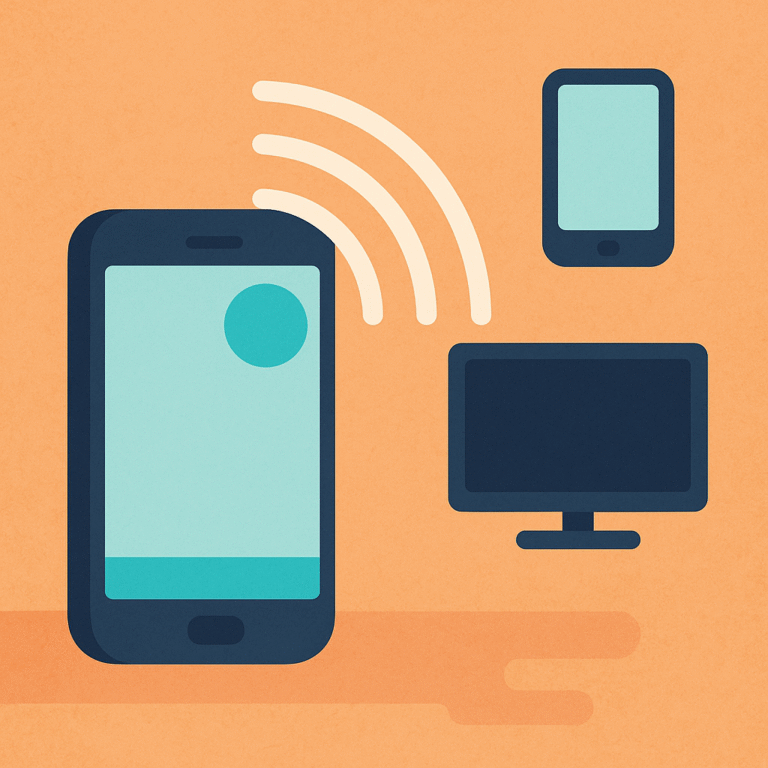
Si tu móvil y tu ordenador están conectados a la misma red Wi-Fi de casa, puedes transferir fotos de forma inalámbrica. La manera más sencilla es usar Google Fotos (para Android) o iCloud (para iPhone).
Con Google Fotos (Android):
- Abre la aplicación Google Fotos en tu móvil (si no la tienes, descárgala gratis desde Play Store).
- Asegúrate de tener activada la copia de seguridad automática: pulsa en tu foto de perfil (arriba a la derecha) y toca «Copia de seguridad».
- En el ordenador, abre el navegador y ve a photos.google.com.
- Inicia sesión con la misma cuenta de Google que usas en el móvil.
- ¡Ya están tus fotos! Puedes descargarlas seleccionándolas y pulsando el botón de descarga.
Con iCloud (iPhone):
- En el iPhone, ve a Ajustes → Tu nombre → iCloud → Fotos y activa «Fotos en iCloud».
- En el ordenador, abre icloud.com en el navegador.
- Inicia sesión con tu Apple ID y abre Fotos.
- Selecciona las fotos que quieras y descárgalas.
Método 2: WhatsApp o Telegram (para fotos sueltas)
Si solo quieres pasar unas pocas fotos, una manera muy cómoda es enviártelas a ti mismo por WhatsApp Web o Telegram Web.
- En el móvil, abre WhatsApp y toca tu propio contacto.
- Envíate las fotos por el chat.
- En el ordenador, abre web.whatsapp.com y escanea el código QR con el móvil.
- Entra al chat y descarga las fotos haciendo clic en cada una.
Con Telegram es aún más fácil: usa la función «Mensajes guardados» en web.telegram.org.
Método 3: Con un pendrive especial para móvil
Si tu ordenador no tiene Wi-Fi o prefieres un método más directo, puedes usar un pendrive con doble conector: uno para el móvil (USB-C o microUSB) y otro para el ordenador (USB normal).
- Conecta el pendrive al móvil.
- Selecciona las fotos que quieres copiar y muévelas al pendrive.
- Desconecta el pendrive del móvil y conéctalo al ordenador.
- Copia las fotos desde el pendrive a la carpeta que prefieras.
Consejos finales
- Si usas Google Fotos o iCloud con la copia de seguridad activada, tus fotos se sincronizan automáticamente y nunca las perderás.
- Para transferencias grandes o frecuentes, el pendrive OTG o un disco externo son las mejores opciones.
🛒 Lo que puede ayudarte a gestionar tus fotos
- Pendrive OTG 4 en 1 para móvil y PC — Compatible con Android (USB-C y microUSB) y ordenador. Ideal para pasar fotos sin cables ni aplicaciones.
- Disco duro externo WD Elements 1TB — Perfecto para hacer copias de seguridad de todas tus fotos y vídeos con mucho espacio libre.
🔗 Nowtrail puede recibir una comisión por las compras realizadas a través de estos enlaces, sin coste adicional para ti.