Necesitas guardar lo que tienes en la pantalla del móvil: una conversación, un billete, una receta, una confirmación de pedido… Hacer una captura de pantalla es una de las cosas más útiles que puedes hacer con tu teléfono, y aquí te enseñamos cómo hacerlo según el móvil que tengas.
Cómo hacer una captura en Android
En la mayoría de móviles Android (Samsung, Xiaomi, Huawei, Motorola, etc.) existen varias formas:
Forma 1: Botones físicos (la más universal)
- Navega a la pantalla que quieres capturar.
- Pulsa al mismo tiempo el botón de encendido y el botón de bajar el volumen.
- Mantén pulsados ambos durante un segundo.
- Verás un destello en la pantalla y escucharás un sonido de cámara. La captura se guarda en tu galería.
Forma 2: Deslizando la palma (Samsung)
En muchos móviles Samsung puedes usar un gesto especial:
- Ve a Ajustes → Funciones avanzadas → Movimientos y gestos.
- Activa «Deslizar palma para capturar».
- Desliza el canto de la mano (el meñique) de derecha a izquierda por la pantalla.
Forma 3: Desde el menú de acceso rápido
Desliza hacia abajo desde la parte superior de la pantalla para abrir los ajustes rápidos. Muchos Android tienen un botón de «Captura de pantalla» directo en esa barra.
Cómo hacer una captura en iPhone
iPhone con Face ID (modelos recientes, sin botón de inicio):
- Pulsa al mismo tiempo el botón lateral (derecha) y el botón de subir volumen.
- Suéltalos enseguida.
- Aparecerá una miniatura en la esquina inferior izquierda. Tócala si quieres editar o compártela directamente.
iPhone con botón de inicio (modelos más antiguos):
- Pulsa al mismo tiempo el botón de inicio (el redondo de abajo) y el botón de encendido.
- Suéltalos enseguida. La pantalla parpadeará brevemente.
¿Dónde se guardan las capturas?
- En Android: en la galería, dentro de una carpeta llamada «Capturas de pantalla».
- En iPhone: en la app Fotos, en el álbum «Capturas de pantalla».
Cómo compartir una captura de pantalla
- Abre la galería y busca la captura.
- Toca el botón de compartir (suele ser una flecha hacia arriba o tres puntos).
- Elige la app por la que quieres enviarla: WhatsApp, email, Telegram, etc.
Captura de pantalla larga (scroll)
Algunos móviles Android permiten hacer una captura que se extiende más allá de lo que ves en pantalla. Después de hacer la captura normal, toca la opción «Desplazamiento» o «Captura extendida» que aparece en la barra inferior y desliza hacia abajo para ampliarla.
¿Para qué sirven las capturas?
Las capturas de pantalla son muy útiles para guardar información importante: confirmaciones de pedidos online, conversaciones de WhatsApp, entradas de eventos, recetas de cocina, o cualquier cosa que aparezca en la pantalla y no quieras perder.
🛒 Para guardar y gestionar tus capturas y archivos
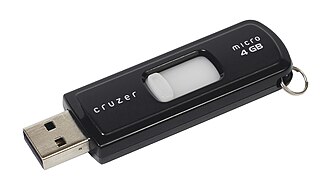
- Pendrive OTG 4 en 1 para móvil y PC — Pasa tus capturas y fotos del móvil al ordenador de forma rápida y sin cables complicados.
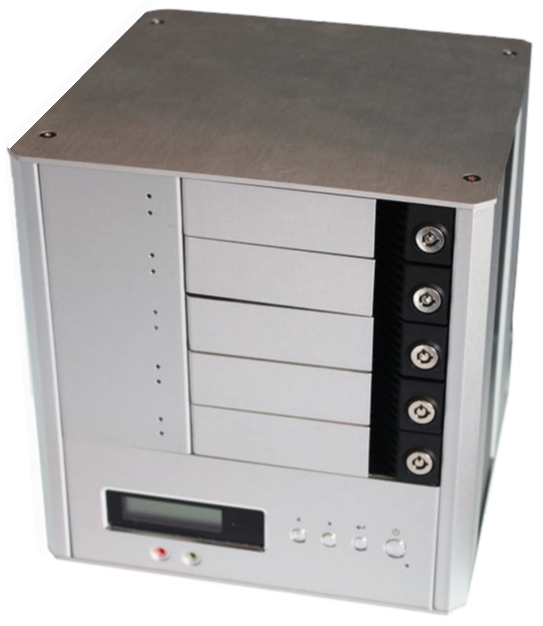
- Disco duro externo WD Elements 1TB — Guarda todas tus capturas, fotos y documentos importantes con una copia de seguridad externa.
🔗 Nowtrail puede recibir una comisión por las compras realizadas a través de estos enlaces, sin coste adicional para ti.